Neste artigo, você vai conferir:
- Como inserir Almoxarifados
- Como inserir Seções
- Como inserir Classificações Auxiliares
- Como inserir Endereçamentos de Produtos
Almoxarifados
Aqui você consegue cadastrar diferentes almoxarifados para sua empresa.
Como inserir Almoxarifados
No lado esquerdo da tela, acesse o ícone Estoque ( 📦 ) > Cadastros > Almoxarifados.
Na página Almoxarifado clique em Novo ( ➕ ).
Preencha Filial e Nome do Almoxarifado e clique em Adicionar. Opcionalmente você poderá definir um centro de custo e endereço para o cadastro do almoxarifado.
Ao final, clique em Salvar.
📌 Dica: Definindo um almoxarifado como padrão de uma filial, ele sempre será sugerido ao criar novas movimentações de estoque ( Entradas / Saídas). Essa configuração é por empresa, ou seja, cada empresa pode ter seu almoxarifado padrão.
Seções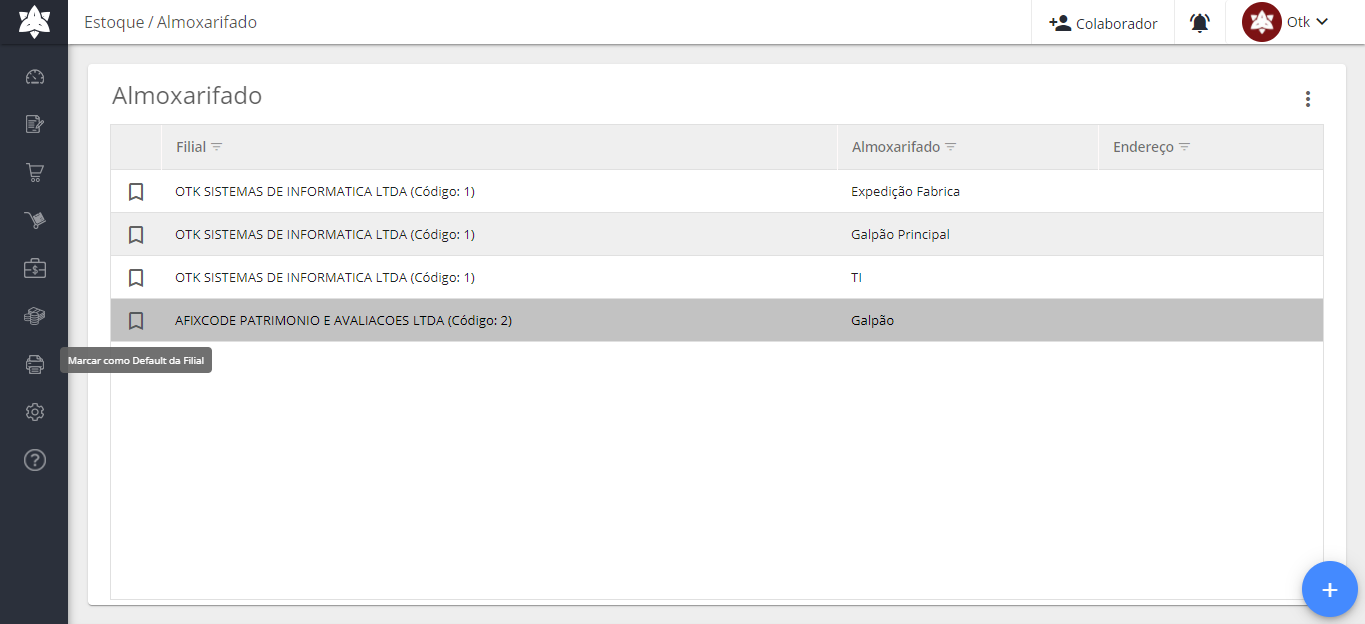
Como inserir Seções
No lado esquerdo da tela, acesse o ícone Estoque ( 📦 ) > Cadastros > Seções.
Na página Seção clique em Novo ( ➕ ).
Preencha Nome da Seção e Filial / Almoxarifado e clique em Adicionar.
❗️ Caso não selecione Filial / Almoxarifado, a seção ficará disponível para todas as seleções de Filiais e Almoxarifados.
Classificações Auxiliares
Como inserir Classificações Auxiliares
No lado esquerdo da tela, acesse o ícone Estoque ( 📦 ) > Cadastros > Classificações Auxiliares.
Na página Classificação Auxiliar clique em Novo ( ➕ ).
Preencha o Nome da Classificação Auxiliar e clique em Adicionar.
Endereçamentos de Produtos
Opcionalmente você poderá criar locais padrões para seus produtos através da opção Endereçamento de Produto. Se você tiver um endereçamento cadastrado para o produto, na expedição de saída esses valores serão preenchidos automaticamente.
Como inserir Endereçamentos de Produtos
❗️ Antes de mais nada, é necessário habilitar a configuração de seção do estoque para trabalhar com endereçamentos de produtos. No lado esquerdo da tela, acesse o ícone Sistema ( ⚙ ) > Configurações > Estoque e habilite a opção Seção.
Para criar, no lado esquerdo da tela, acesse o ícone Estoque ( 📦 ) > Cadastros > Endereçamentos de Produtos.
Na página Endereçamento de Produto clique em Novo ( ➕ ).
Preencha os parâmetros de Endereçamento de produto e clique em Adicionar ou Adicionar e Continuar para continuar incluindo.
Pronto, podemos agora configurar os parâmetros de compra da empresa!