Neste artigo, você vai conferir:
- Como inserir Grupos de Cliente
- Como inserir Categorias de Cliente
- Como inserir Tipos de Cliente
- Como inserir Situação
- Como inserir Clientes
- Como adicionar Contatos
Categorias de Cliente
Aqui você define com que Categorias de Clientes sua empresa trabalha.
São classificações que agrupam clientes com base em critérios específicos que ajudam a empresa a organizar e gerenciar suas interações de maneira mais eficiente. Essas categorias podem ser baseadas em características demográficas, comportamentais, geográficas, ou relacionadas ao tipo de relacionamento que o cliente tem com a empresa.
Exemplos de Categorias de Clientes:
-
Categoria por Relacionamento:
- Clientes Novos: Clientes que começaram a fazer negócios com a empresa recentemente.
- Clientes Recorrentes: Clientes que fazem compras regulares e frequentes.
- Clientes VIP: Clientes estratégicos ou de alto valor, que recebem atendimento prioritário.
- Clientes Inativos: Clientes que não fazem compras há um período significativo.
-
Categoria por Tipo de Produto ou Serviço:
- Clientes de Produtos de Luxo: Clientes que compram produtos de alto valor agregado.
- Clientes de Produtos de Massa: Clientes que compram produtos voltados para o grande público.
- Clientes de Serviços Especiais: Clientes que contratam serviços personalizados ou especializados.
-
Categoria por Canal de Venda:
- Clientes de E-commerce: Clientes que fazem compras exclusivamente através de plataformas online.
- Clientes de Vendas Diretas: Clientes que são atendidos por representantes comerciais.
- Clientes de Distribuidores: Clientes que compram por meio de distribuidores ou revendedores.
Importância das Categorias de Clientes em um ERP:
Segmentação e Personalização: Facilita a segmentação de clientes, permitindo que a empresa personalize ofertas, campanhas de marketing, e atendimento de acordo com a categoria do cliente.
Gestão de Relacionamento: Ajuda na definição de estratégias de relacionamento e fidelização específicas para cada categoria de cliente.
Análise de Desempenho: Permite a geração de relatórios e análises detalhadas que ajudam a entender o desempenho e a rentabilidade de cada categoria de cliente.
Otimização de Recursos: Facilita a alocação eficiente de recursos, como equipes de vendas e atendimento, de acordo com a importância ou necessidade de cada categoria.
Como inserir Categorias de Cliente
No lado esquerdo da tela, acesse o ícone Empresa ( ) > Clientes > Categorias. Temos alguns exemplos, mas fica à vontade para inserir os seus, ok?
Na página Categoria de Cliente clique em Novo .
Preencha o Nome da Categoria de Cliente e clique em Adicionar.
Tipos de Cliente
Aqui você define com que Tipos de Cliente sua empresa trabalha.
Exemplos do que o "Tipo de Cliente" pode representar:
-
Natureza da Empresa:
- Atacadista: Clientes que compram em grandes quantidades para revenda.
- Varejista: Clientes que compram para venda ao consumidor final.
- Corporativo: Empresas que compram para uso interno.
-
Setor de Atuação:
- Governo: Clientes do setor público.
- Educação: Escolas, universidades.
- Saúde: Hospitais, clínicas.
-
Relacionamento Comercial:
- Revendedor: Clientes que compram para revenda sem alterar o produto.
- Parceiro: Empresas que têm uma parceria estratégica com a sua.
- Distribuidor: Clientes que compram para redistribuir a outros pontos de venda.
-
Geografia ou Localização:
- Nacional: Clientes dentro do país.
- Internacional: Clientes em outros países.
-
Volume de Compras:
- Pequeno Porte: Clientes que compram em pequenas quantidades.
- Grande Porte: Clientes que compram em grandes quantidades.
- Personalização do Atendimento: Permite que a empresa ofereça serviços, produtos, e condições comerciais adaptadas às necessidades de cada tipo de cliente.
- Gestão de Relacionamento: Facilita a criação de estratégias de marketing e vendas específicas para cada categoria de cliente.
- Processos Internos: Ajuda a definir políticas de crédito, prazos de entrega, e outras condições específicas.
- Análise de Dados: Melhora a capacidade de analisar o desempenho de vendas e a satisfação do cliente de acordo com o tipo de cliente.
Como inserir Tipos de Cliente
No lado esquerdo da tela, acesse o ícone Empresa ( ) > Clientes > Tipos. Temos alguns exemplos, mas fica à vontade para inserir os seus, ok?
Na página Tipo de Cliente clique em Novo .
Preencha o Nome do Tipo de Cliente e clique em Adicionar.
Situação de Cliente
Aqui você define com que Situação de Cliente sua empresa trabalha.
Refere-se ao status atual de um cliente em relação à empresa. Esse status pode indicar a condição financeira, o relacionamento comercial, ou outros aspectos que afetam como a empresa interage com esse cliente. A situação do cliente é uma ferramenta crucial para monitorar e gerenciar de forma eficaz as interações e transações com os clientes..
Exemplos de Situação de Clientes:
-
Ativo:
Descrição: Clientes que estão atualmente comprando produtos ou serviços da empresa.
Uso: A empresa pode focar em manter o relacionamento e oferecer novos produtos ou serviços.
-
Inativo:
Descrição: Clientes que não fazem compras há um período significativo, mas que podem voltar a comprar no futuro.
Uso: A empresa pode implementar campanhas de reativação para esses clientes.
-
Bloqueado:
Descrição: Clientes que, por algum motivo, estão temporariamente impedidos de realizar compras, geralmente devido a problemas de crédito ou pagamento.
Uso: A empresa pode trabalhar para resolver pendências ou negociar condições para desbloqueio.
-
Em Negociação:
Descrição: Clientes que estão em processo de negociação, seja para fechar uma nova venda, renovar contratos, ou resolver algum litígio.
Uso: A empresa pode dedicar atenção especial para fechar o negócio ou resolver a situação em aberto.
-
Aguardando Aprovação:
Descrição: Clientes que precisam de aprovação interna antes de realizar compras, talvez devido a uma análise de crédito ou de políticas internas.
Uso: A empresa pode acelerar o processo de aprovação para facilitar a compra.
-
Encerrado:
Descrição: Clientes cujo relacionamento comercial com a empresa foi formalmente encerrado, seja por decisão do cliente ou da empresa.
Uso: A empresa pode manter registro para futuras análises, mas não há expectativa de novas transações.
-
Suspenso:
Descrição: Clientes temporariamente impedidos de realizar novas compras ou transações devido a uma situação pendente, como falta de pagamento.
Uso: A empresa pode trabalhar para resolver a questão que levou à suspensão e restaurar o status do cliente.
-
Novo:
Descrição: Clientes que recentemente começaram a fazer negócios com a empresa e ainda estão em fase de integração ou avaliação.
Uso: A empresa pode monitorar de perto o início do relacionamento para garantir satisfação e fidelização.
-
Em Recuperação:
Descrição: Clientes que estão em processo de renegociação de dívidas ou recuperação financeira, mas ainda estão ativos.
Uso: A empresa pode oferecer condições especiais para ajudar o cliente a normalizar sua situação.
-
Potencial:
Descrição: Clientes que ainda não fizeram nenhuma compra, mas que foram identificados como leads ou prospects com alto potencial de se tornarem clientes.
Uso: A empresa pode dedicar esforços de marketing e vendas para converter esses clientes potenciais em clientes ativos.
- Gestão de Risco: Ajuda a empresa a identificar e mitigar riscos, como problemas de crédito ou atrasos de pagamento, antes que afetem a saúde financeira da empresa.
- Foco no Atendimento: Permite que a empresa priorize o atendimento de clientes com status ativo ou em negociação, garantindo que os relacionamentos importantes sejam mantidos.
- Planejamento Estratégico: Facilita o planejamento de ações de marketing, vendas, e cobranças com base na situação atual de cada cliente.
- Monitoramento e Acompanhamento: Ajuda na monitoração contínua da base de clientes, permitindo ações corretivas ou de melhoria no relacionamento com o cliente.
Como inserir Situação de Cliente
No lado esquerdo da tela, acesse o ícone Empresa ( ) > Clientes > Situação. Temos alguns exemplos, mas fica à vontade para inserir os seus, ok?
Na página Situação de Cliente clique em Novo .
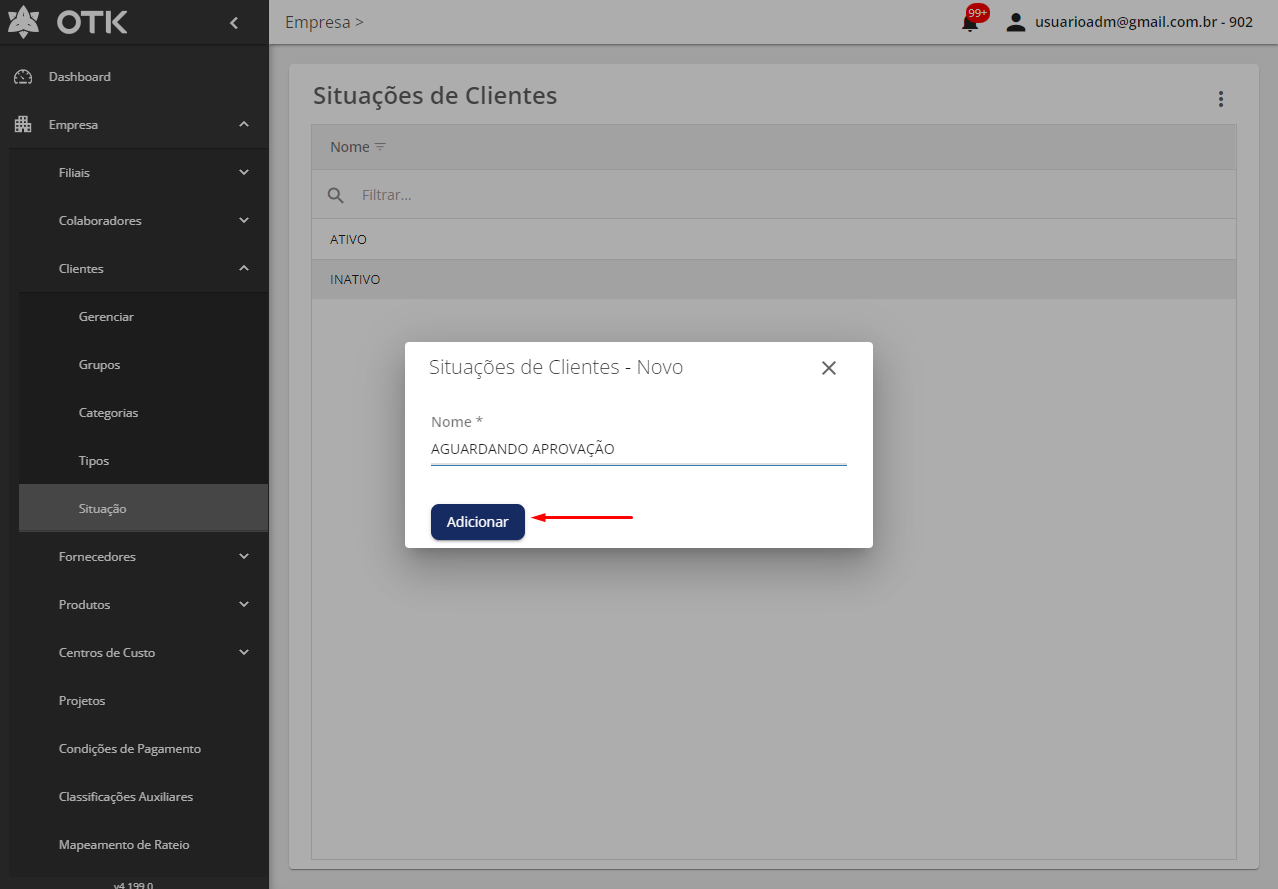
Preencha o Nome da Situação de Cliente e clique em Adicionar.
Clientes
Aqui você cadastra todos os clientes da sua empresa, informa dados de contato deles e muito mais.
Como inserir Clientes
No lado esquerdo da tela, acesse o ícone Cadastros ( 📝 ) > Clientes > Cadastros.
Na página Cliente clique em Novo ( ➕ ).
Na sessão Informações do Cliente preencha os dados nos campos correspondentes. Os campos sinalizados com ( * ) são obrigatórios.
📌 Dica: Você pode informar e Consultar CNPJ para que as informações do cliente sejam preenchidas automaticamente.
❗️ Utilizando a opção Cliente Estrangeiro serão habilitados campos específicos para preenchimento desse tipo de cliente, como Código do País e ID Estrangeiro.
Você também poderá cadastrar e-mails para notificações financeiro.
Ao final, clique em Salvar.
Informações relevantes do cliente
%ISS Retido: Essa informação é relevante para o módulo de faturamento de serviços, se preenchido o percentual, quando uma ordem de serviço do cliente for processada, o valor será calculado na nota fiscal de serviço.
Indicador Contribuinte: Utilizado para classificar clientes como ISENTO, Contribuinte e Não Contribuinte.
Você também tem a opção de Anexar Arquivos ao cadastro do seu cliente, para isso clique em Selecionar Arquivo ou simplesmente o arraste para tela.
Como adicionar Contatos
Depois de incluir o cliente você poderá adicionar Contatos ao cadastro dele.
Para isso, no final da página, clique em Adicionar Contato na sessão Contatos.
Preencha as informações do contato e, ao final, clique em Adicionar.
Você poderá adicionar quantos contatos precisar, no final eles estarão vinculados ao cliente.
Na sessão Contas a Receber, visualize todos os lançamentos financeiros do seu cliente.